




La langue française peut être sélectionnée dans les paramètres de la vidéo
Rien à voir, bien évidemment, avec le ménage (quoi que ?). Il est parfois difficile, voire impossible, d’éviter les artefacts tels les poubelles, les câbles électriques, les grues ou les groupes de touristes habillés de gilets jaune fluo. Les « faux-puristes » argueront que ces petits parasites font partie de l’image et que, à ce titre, il ne faut pas les effacer sous peine de travestir la réalité. C’est un point de vue… qui n’est pas le mien ! Je pense que cette position est plus due à un manque de compétence technique, mais cela n’engage que moi. Il y a aussi les fatalistes (ou les masochistes) qui n’hésitent pas à se flageller en se culpabilisant et en répétant telle une litanie « c’est ma faute, ma très grande faute : je n’avais qu’à faire attention ». De mon côté, j’aime bien « nettoyer » mes images (quand c’est possible). Je le fais à l’aide du logiciel DXO Photolab (vidéo explicative ci-contre).
Exemple également présenté sur la page « réalisation de panoramiques«
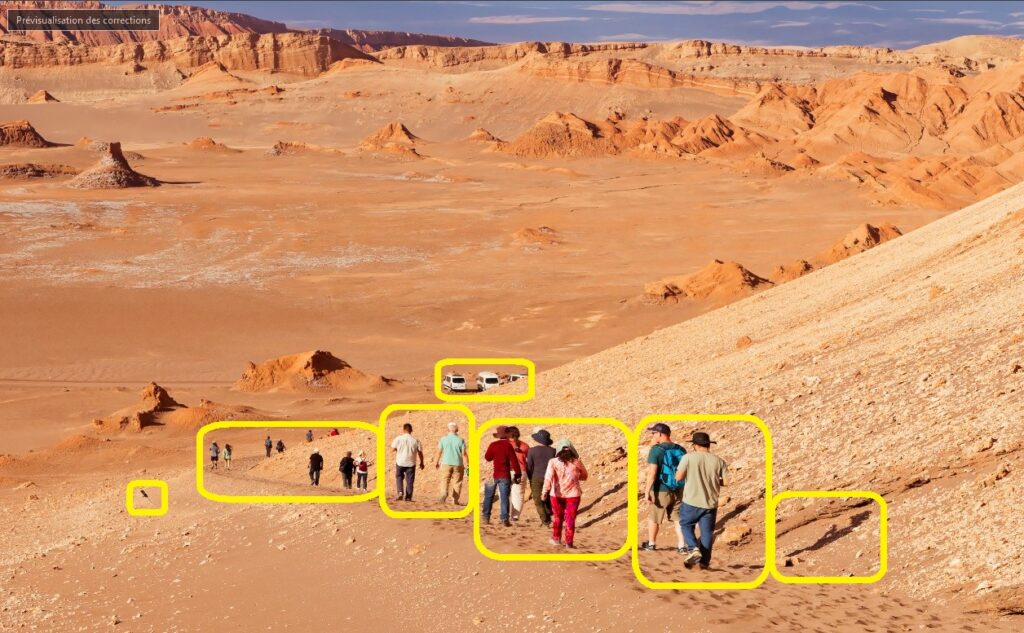
Ci-dessus, l’image d’origine avec un groupe de randonneurs
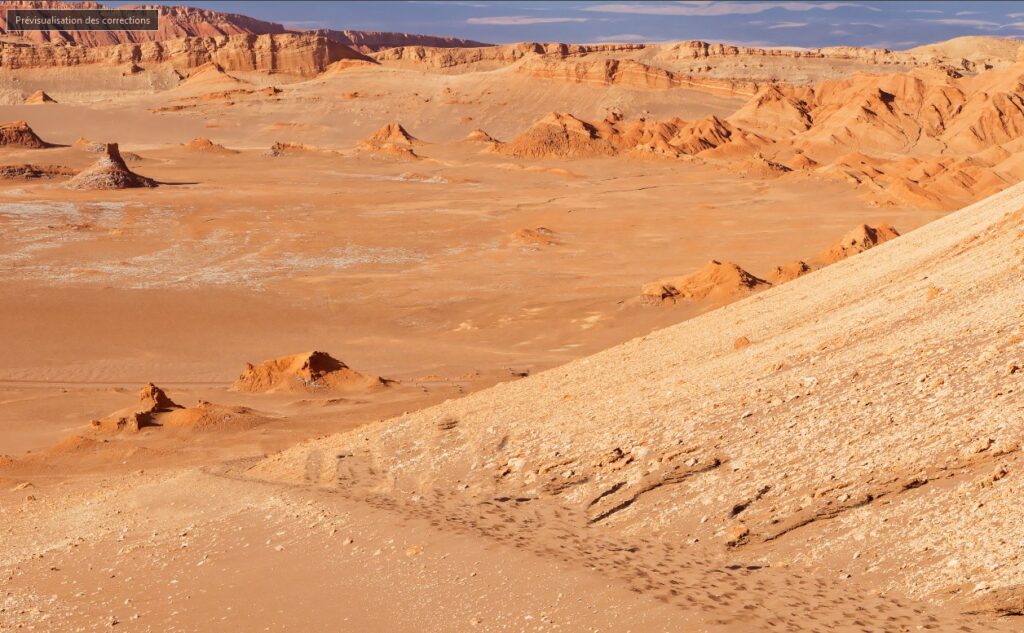
Ci-dessus, l’image modifiée sans le groupe de randonneurs ni les véhicules
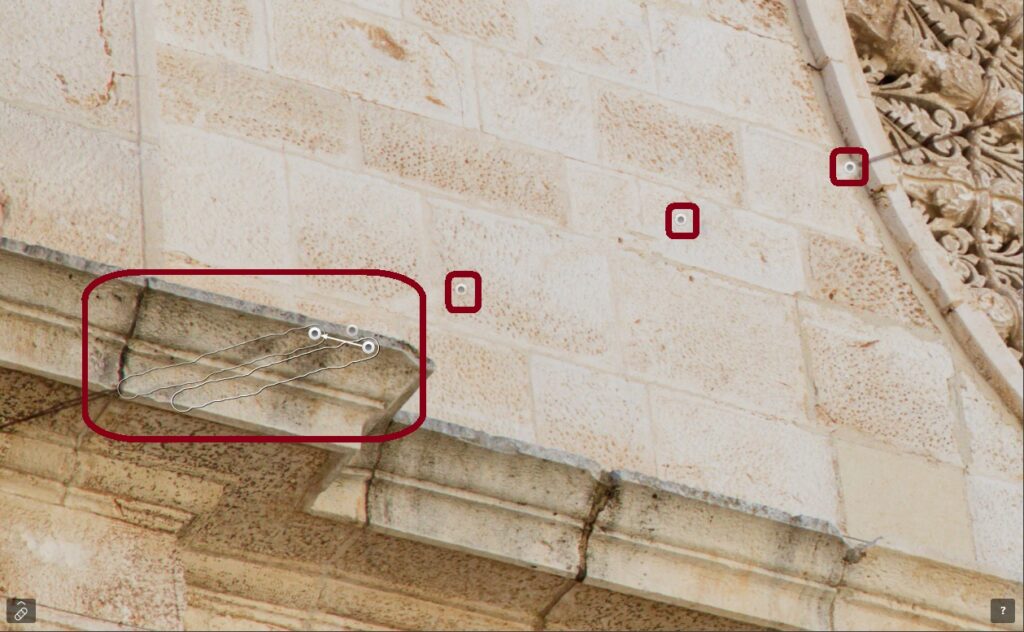
Fichus fils électriques… En pratique, on sélectionne la zone à effacer et l’algorithme du logiciel choisit la zone à cloner (copier) sur la partie à effacer. C’est parfois efficace, mais il arrive qu’on ait à choisir manuellement la zone à cloner. Globalement, l’algorithme est plutôt efficace, mais il faut faire par petites touches et non chercher à remplacer le fil en une seule fois.
Image d’origine non retouchée
Image d’origine retouchée
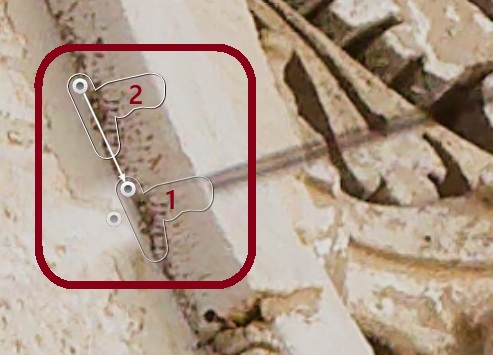
Ici, on a sélectionné à la souris la zone 1 et l’algorithme propose de copier la zone 2 sur la zone 1, ce qui est correct. Les petits points blancs sur l’image de gauche correspondent aux zones déjà traitées par le logiciel
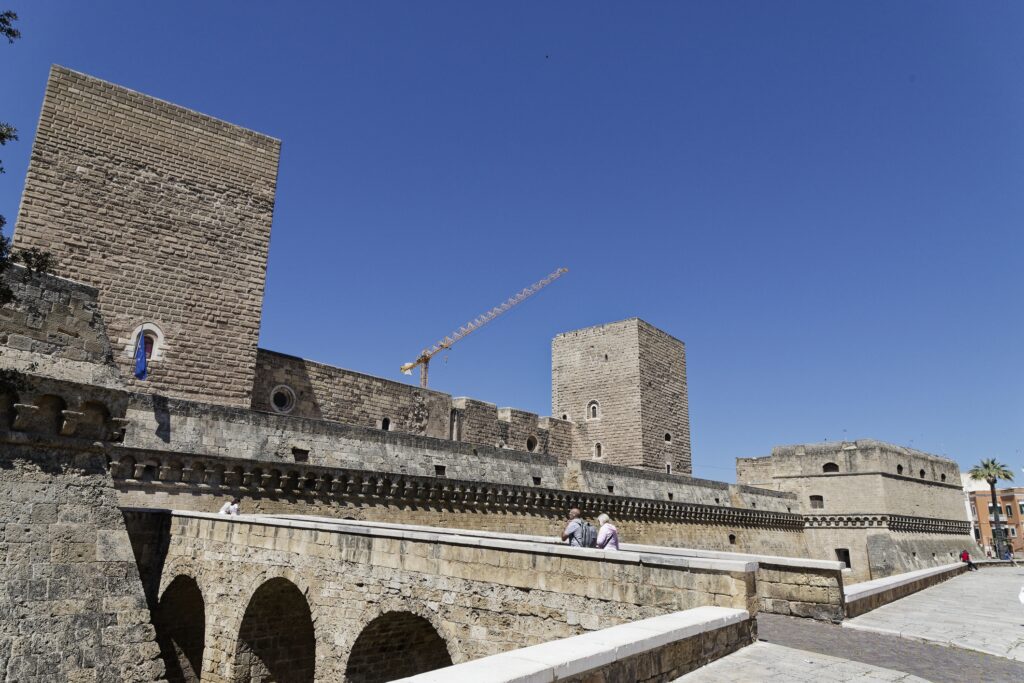
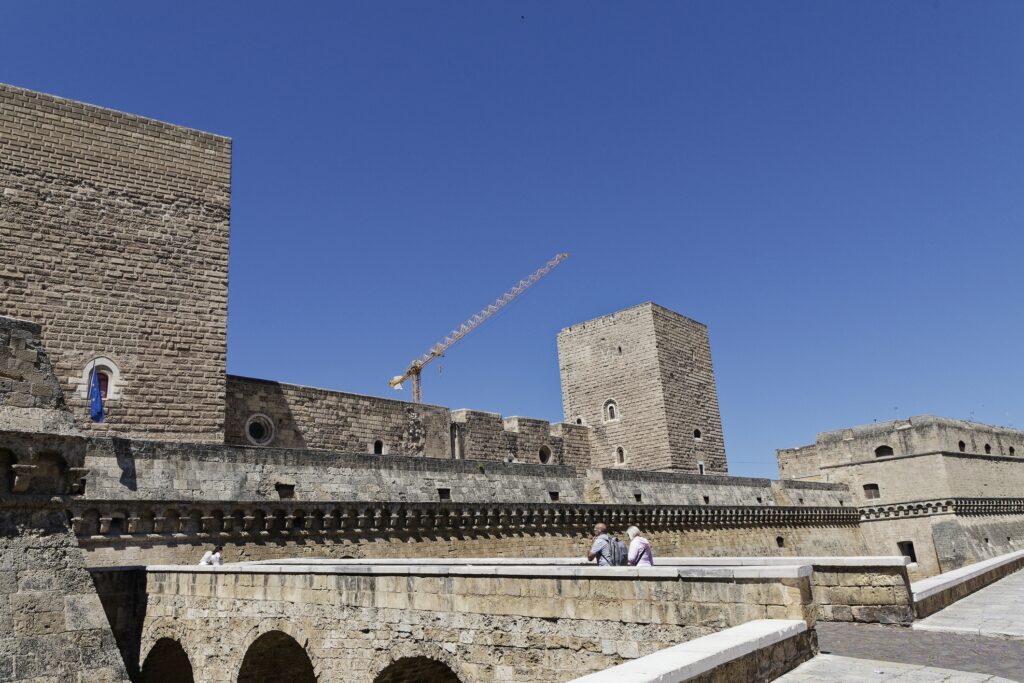
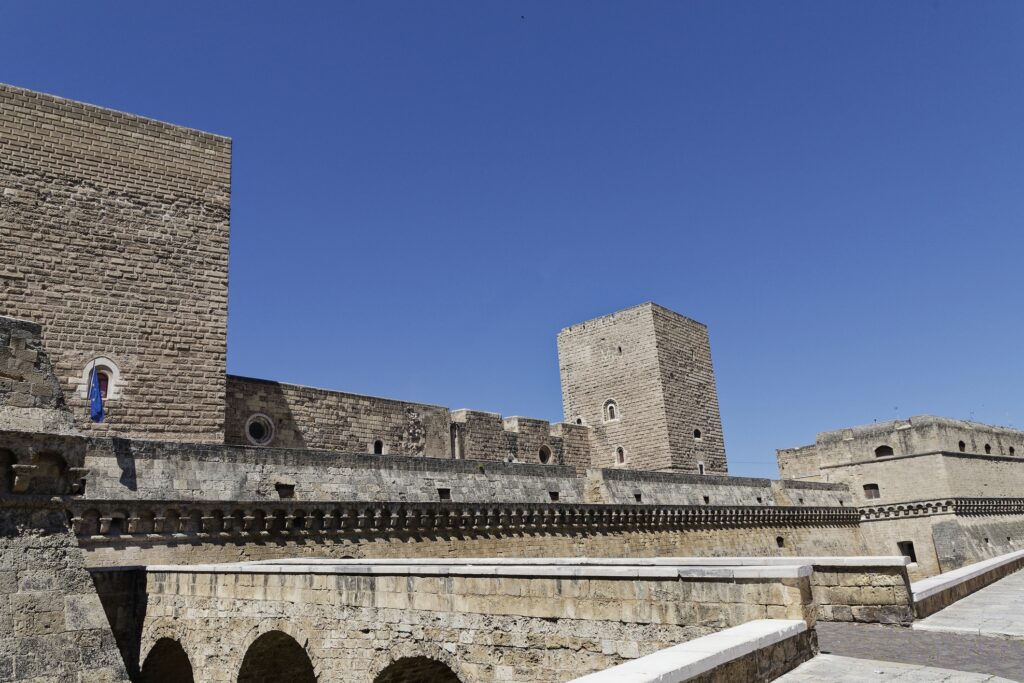
Les grues et les touristes, avec les poubelles et les câbles électriques sont sans doute les pires ennemis du photographe perfectionniste. Sur cette image, trois problèmes se posent : l’horizontalité, la grue et les touristes.
Image d’origine
Image redressé automatiquement par la fonction « Horizon » du logiciel
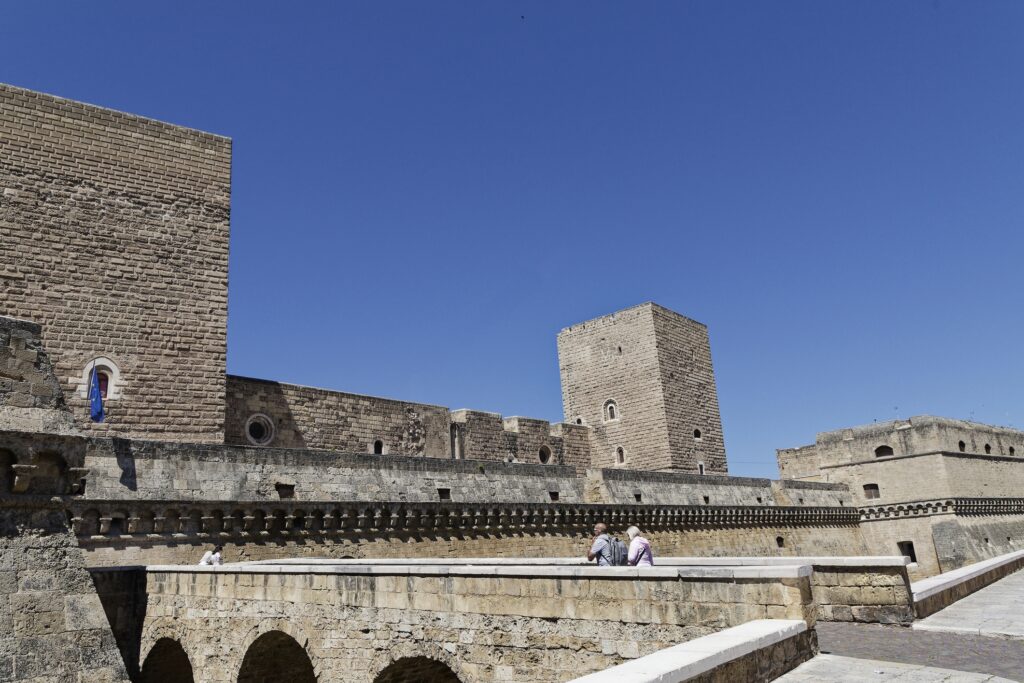
Et hop, plus de grue !
Astuce pour réussir l’effacement : le dégradé de bleu du ciel est linéaire, c’est à dire qu’il suit l’horizontale. Par conséquent, il faut chercher une zone à cloner sur la même ligne horizontale que le zone à effacer, le plus près possible.
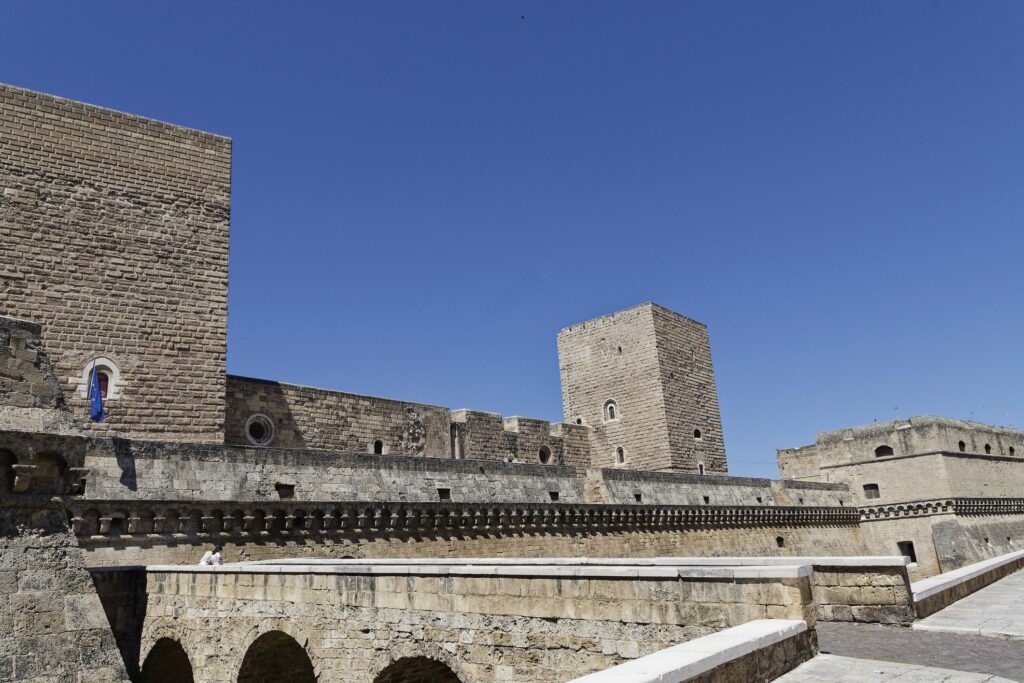
Et hop, plus de touristes (1) !
Par petite touche, on efface d’abord la partie haute du corps, puis la partie au niveau de la rambarde du pont. Dans tous les cas, il sera plus aisé d’effacer un objet ou une personne qui se trouve devant un arrière-plan que l’on peut copier (motifs qui se répètent, ciel…).
Et hop, plus de touristes (2) !
Plus faciles à effacer parce que plus petits.
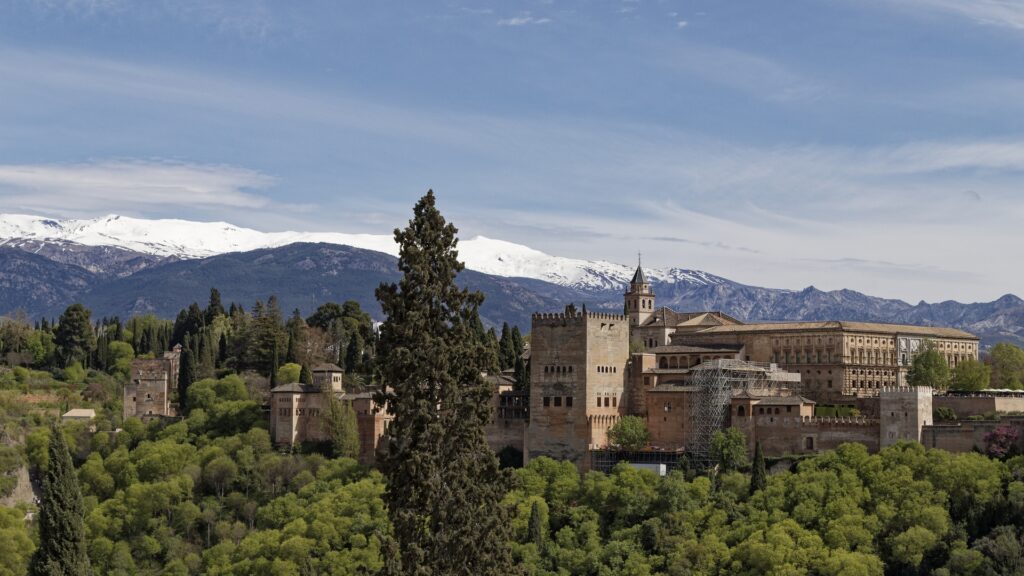
Les échafaudages… Parfois, ils ne sont pas trop visibles, mais là c’est tout de même un peu trop. Même pas la peine d’essayer de les effacer, ce serait une catastrophe. Les seules solutions pourraient consister à recadrer l’image hors de l’échafaudage, mais ici il se trouve en plein milieu… Sinon, passer en noir & blanc permettrait peut-être d’estomper la visibilité de la structure métallique. Si vous avez de la patience, revenez dans un an, l’échafaudage aura peut-être disparu ?
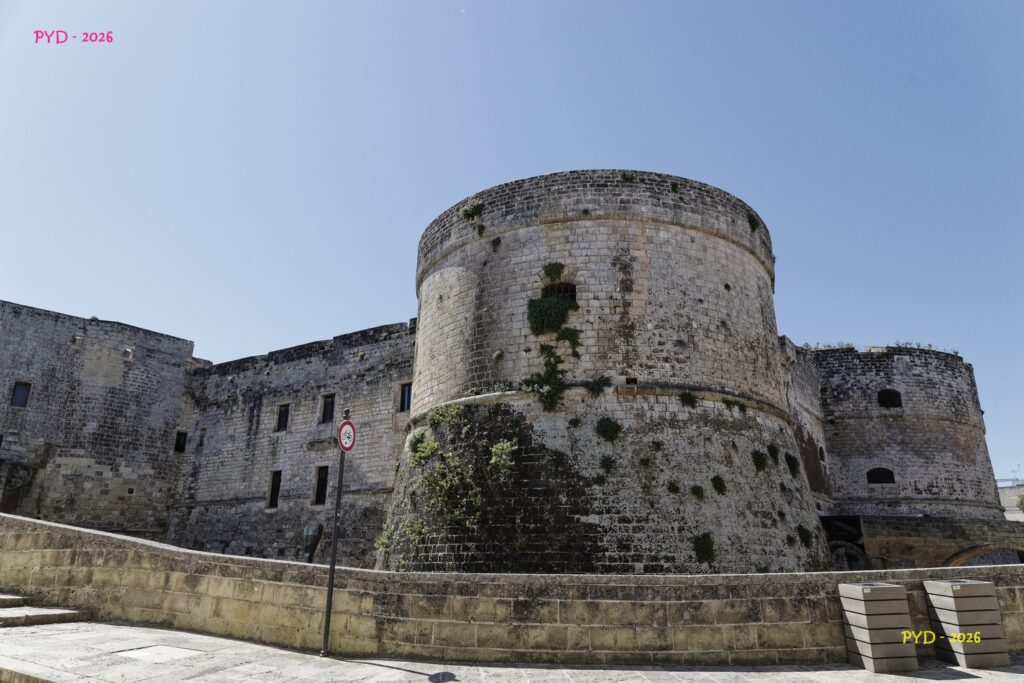
Les ombres peuvent donner du volume aux images, mais attention à ne pas oublier de les effacer si elles sont le reflets d’éléments indésirables (ici un panneau).
Le panneau, c’est bien pour la circulation, moins sur la photo !
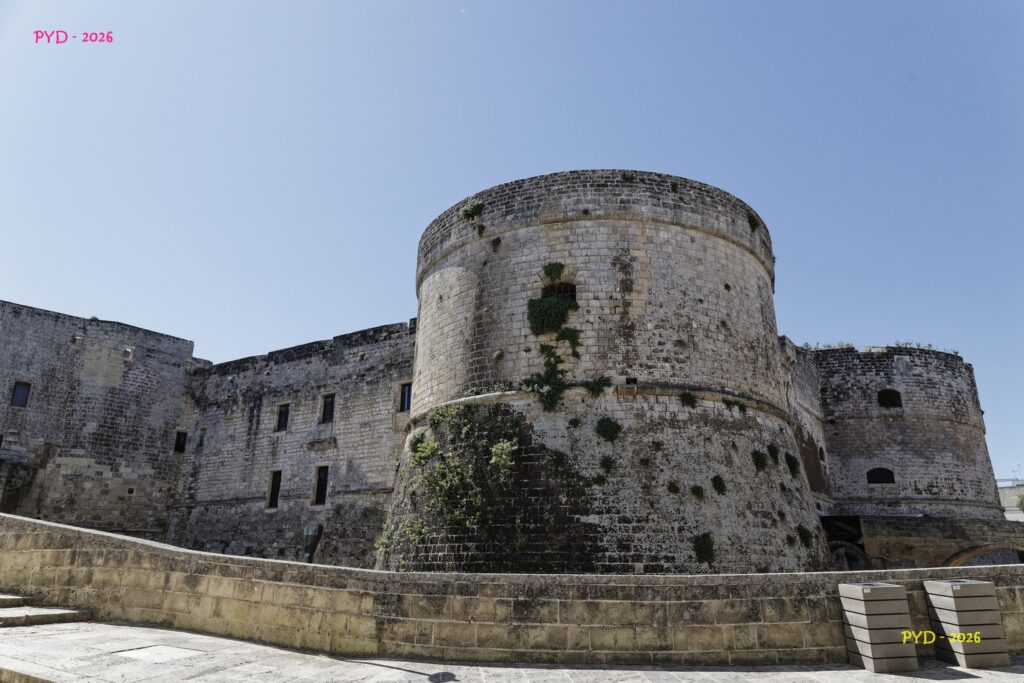
Et hop, plus de panneau… mais son fantôme est toujours là sur le sol !
Et voilà, l’ectoplasme a disparu !