
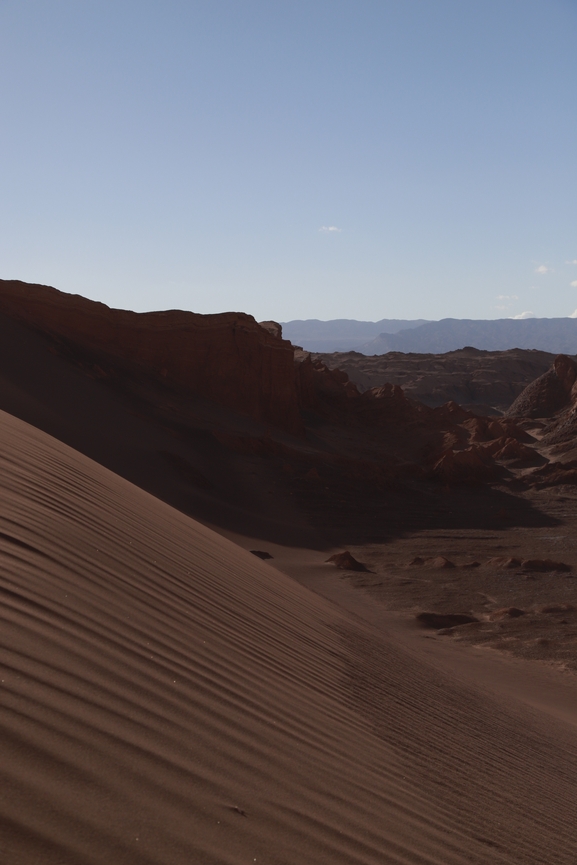
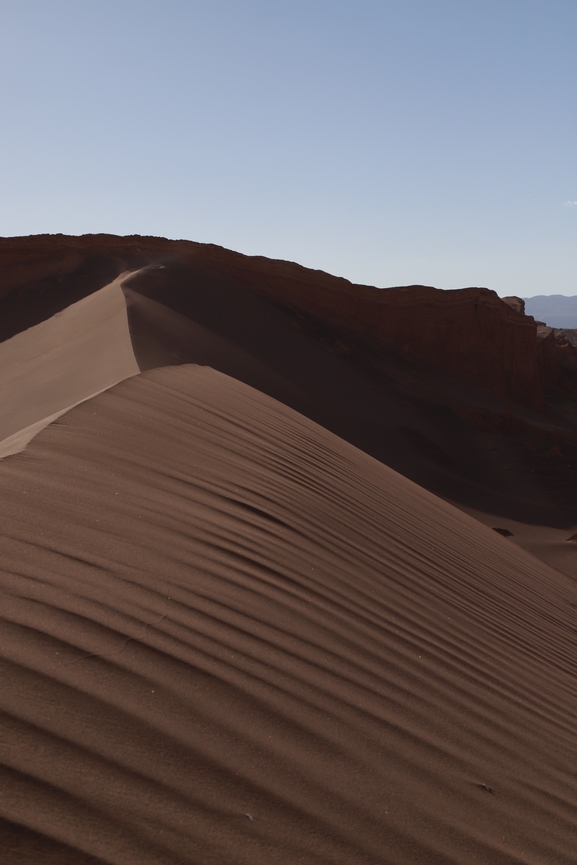
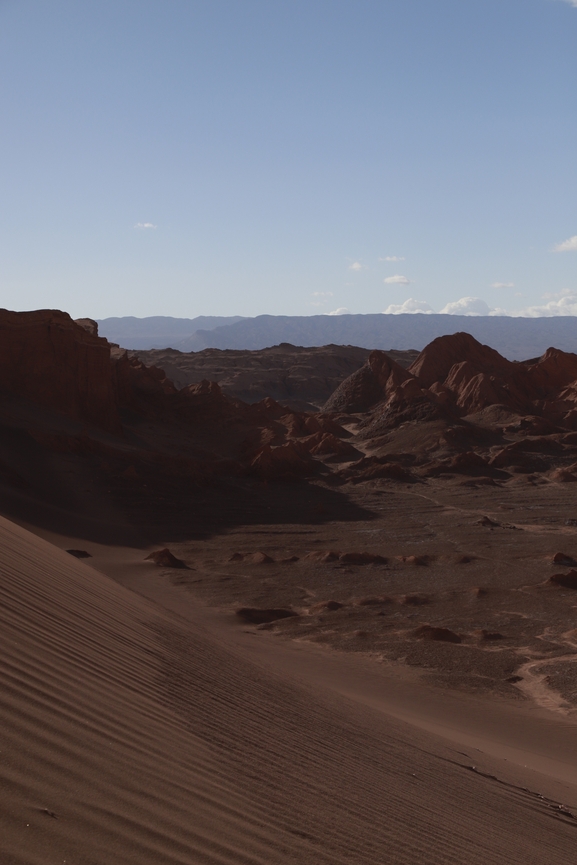
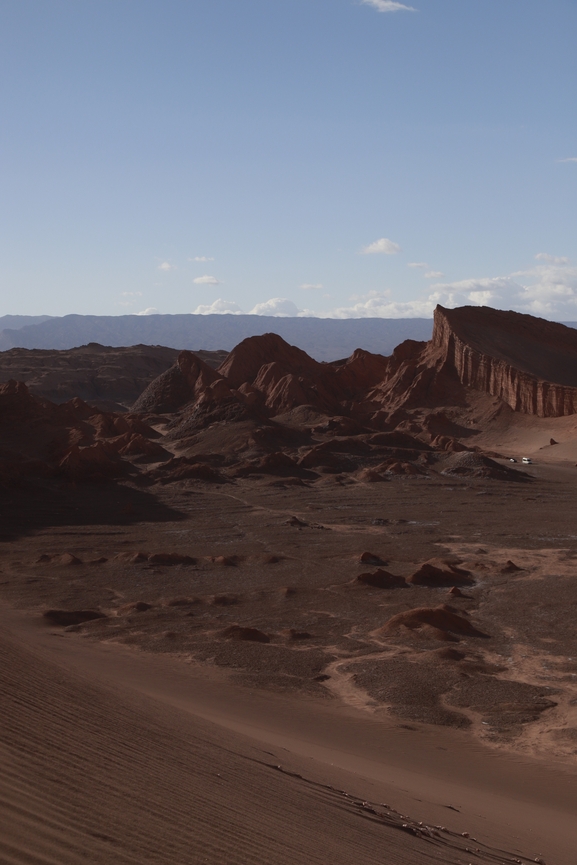
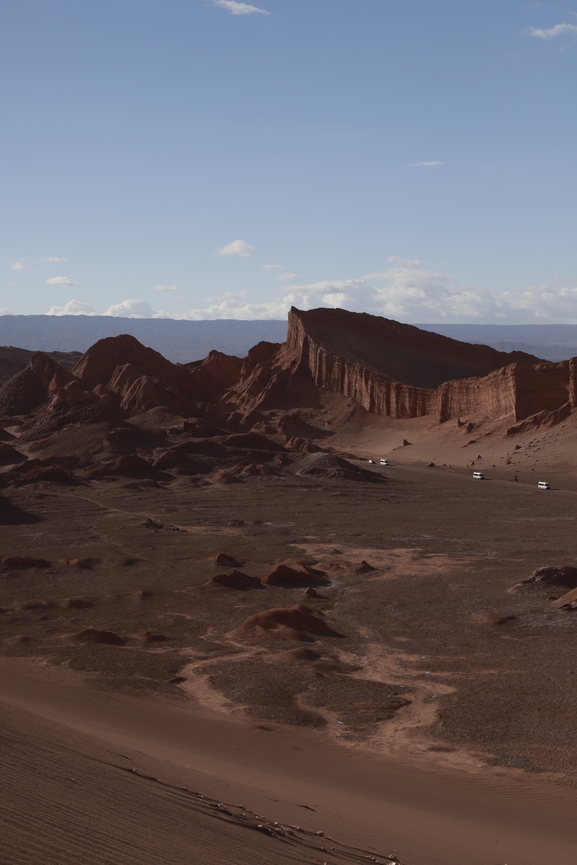
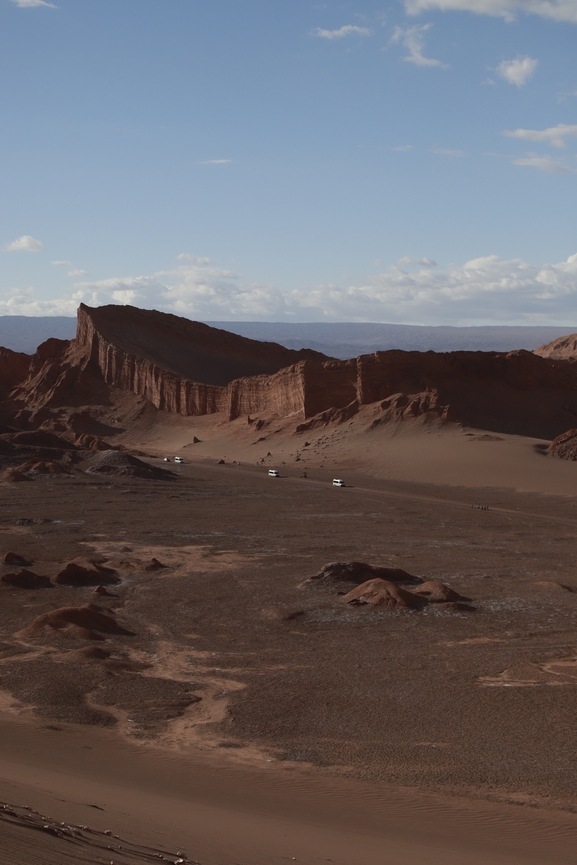
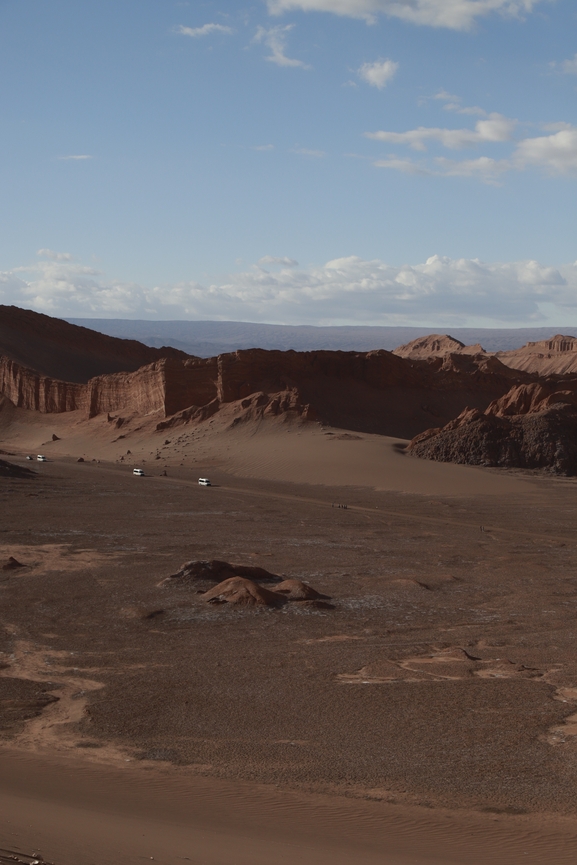
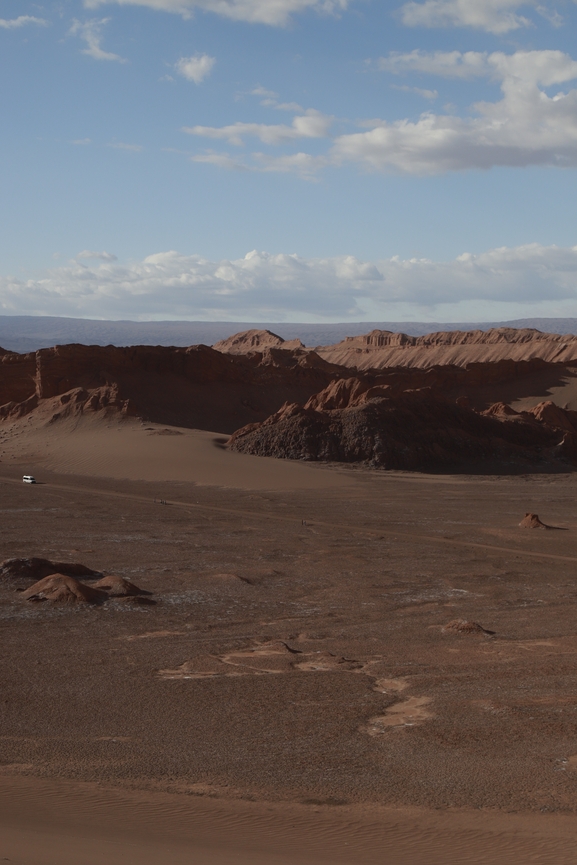
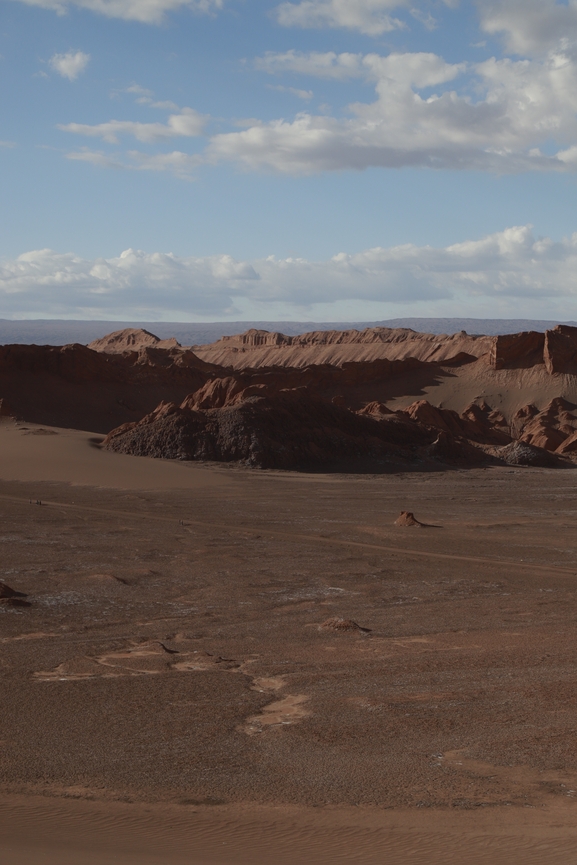
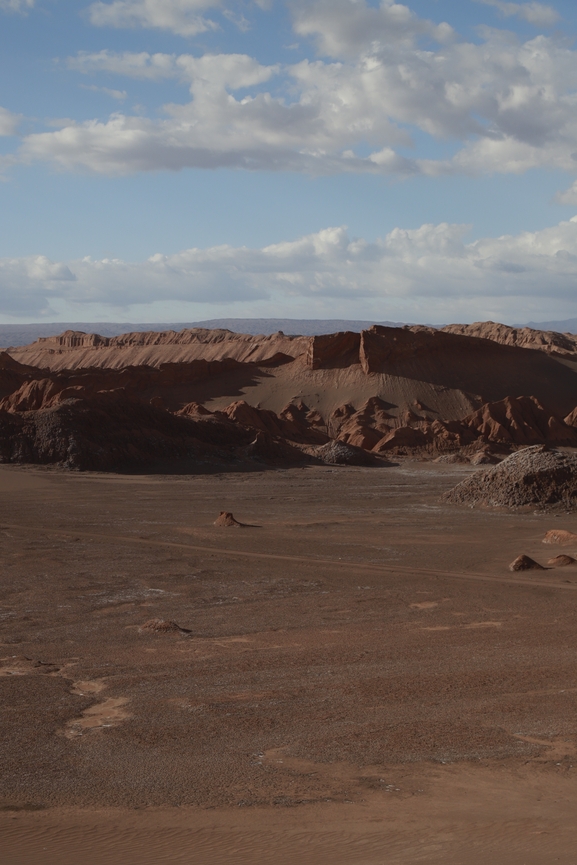
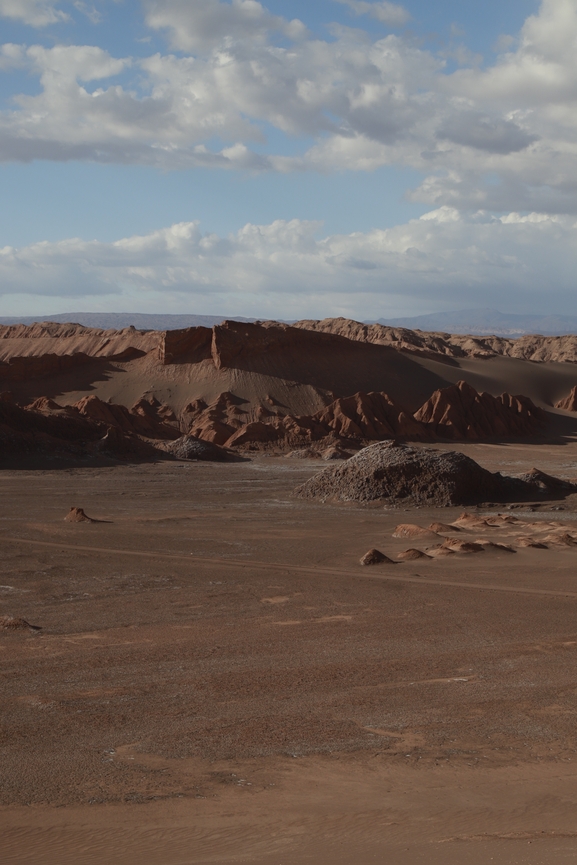
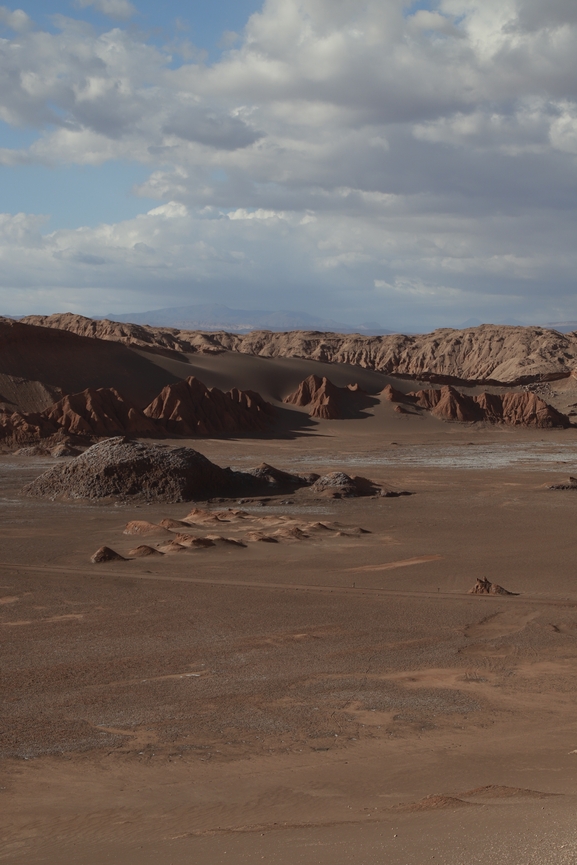
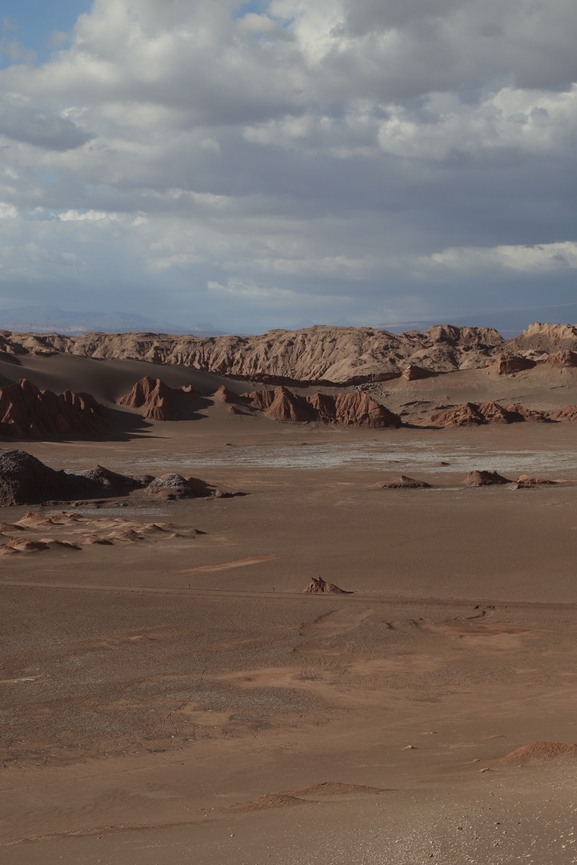
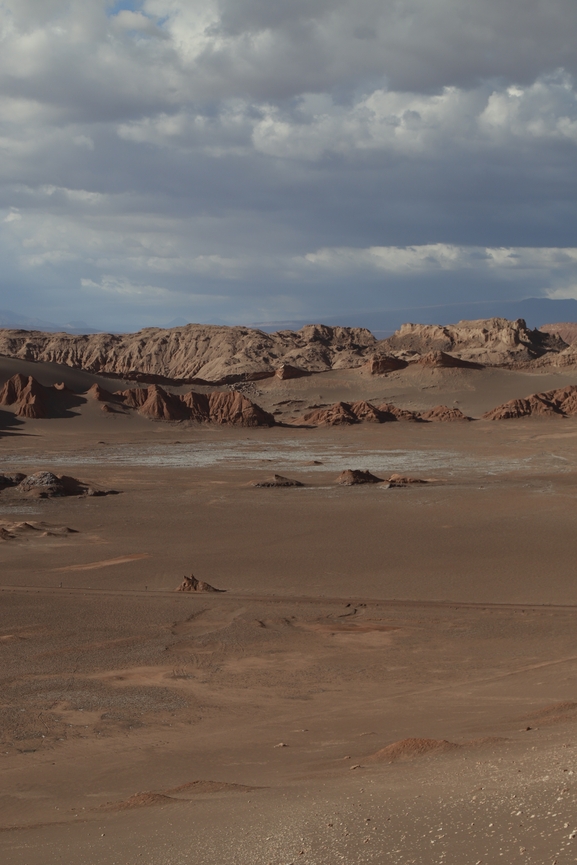
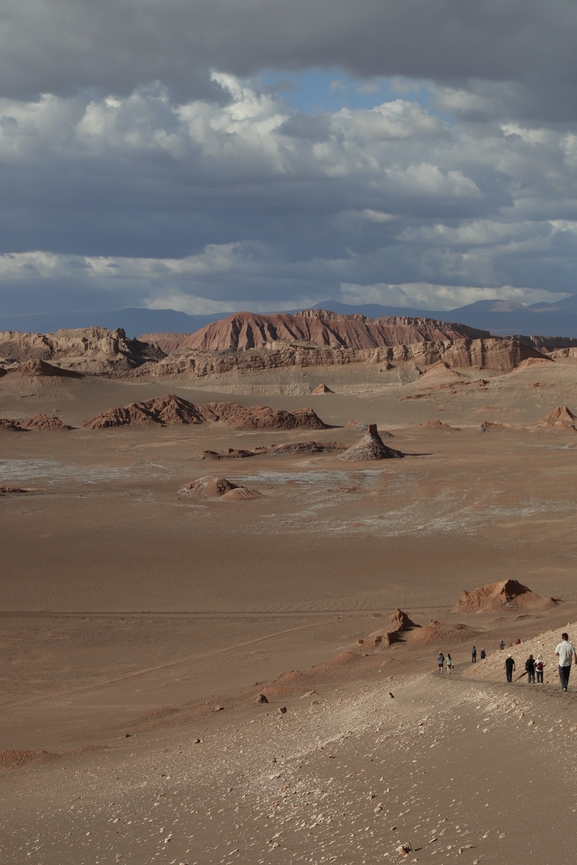
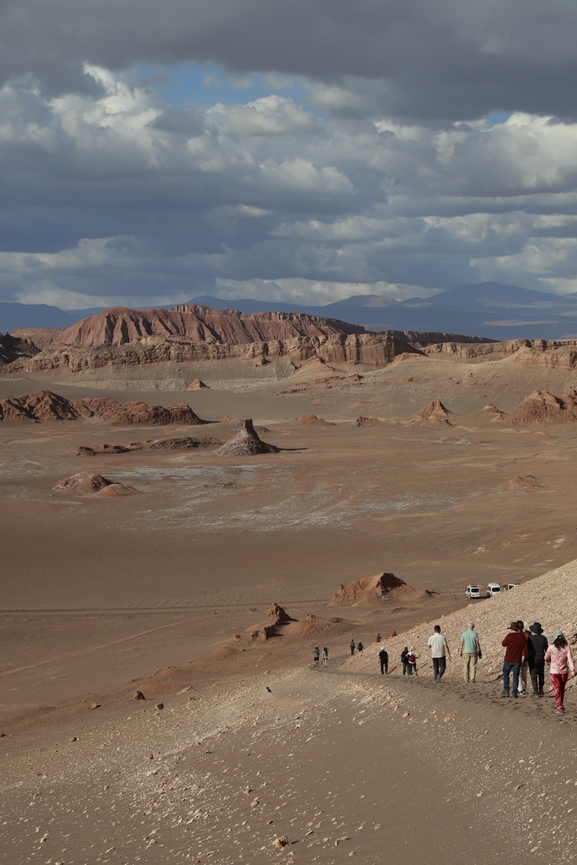











La vallée de la Lune dans le désert d’Atacama (Chili) en février 2026 (21 images assemblées)
Cela peut sembler évident, mais la première des choses auxquelles il faut songer quand on veut faire une image panoramique telle que celle présentée ci-dessus, c’est l’endroit où on se trouve. La vue doit être dégagée et sans obstacle majeur (barrières de protection, groupes de touristes…). Ensuite, il faut estimer le cadrage vertical en balayant le champ de prise de vue : le mieux est souvent de se servir des collimateurs de mise au point du boitier qu’on calera sur l’horizontale, ni trop haut, ni trop bas (même si ensuite on pourra faire un recadrage). Mais la chose vraiment importante, c’est la mesure de l’ouverture et de la vitesse moyenne. Pour ce faire, se mettre sur son programme préféré (priorité vitesse, priorité ouverture, mode « P », voire tout auto) et appuyer sur le déclencheur à mi-chemin (donc, sans prendre la photo) comme si on voulait faire une photo grossièrement du centre de notre futur panoramique puis noter mentalement les valeurs de vitesse et d’ouverture qui s’affichent. Passer ensuite en mode MANUEL et régler la vitesse et l’ouverture sur les valeurs calculées précédemment par la cellule. Cette étape est très importante car elle permettra de conserver une homogénéité dans les expositions. En effet, si on ne passe pas en mode manuel, la cellule recalculera l’ouverture et la vitesse à chaque photo prise (valeurs différentes pour chaque image) et comme il y a de fortes chances qu’il y ait des différences de luminosité entre la première et la dernière image (selon l’endroit où se trouve le soleil par exemple), il apparaitra une sorte de dégradé coloré disgracieux, le ciel pouvant par exemple aller du bleu intense au carrément blanc, ce qui n’est bien évidemment pas souhaité.
Il est temps d’y aller. On se détend les reins avec quelques exercices d’étirement, on prend une bonne inspiration et on commence d’un côté (étant personnellement gaucher, je commence par la gauche) non sans avoir une dernière fois vérifié que le cadrage vertical est OK (il vaut mieux, si possible, cadrer un peu plus large et recadrer après, lors de l’étape de la post-production. En effet, les photos panoramiques possèdent un gros avantage : on ne manquera pas de matière pour avoir une image très bien définie). Bien penser à chevaucher les images d’un tiers à un quart (le logiciel d’assemblage travaille en repérant les points identiques) et, à la fin prendre une dernière photo dans le vide pour qu’une fois à la maison on sache parfaitement où est la fin du panoramique. Au besoin, effectuer plusieurs prises pour plus de sécurité (un lot peut être mal cadré ou avec des images qui se chevauchent trop ou pas assez…).
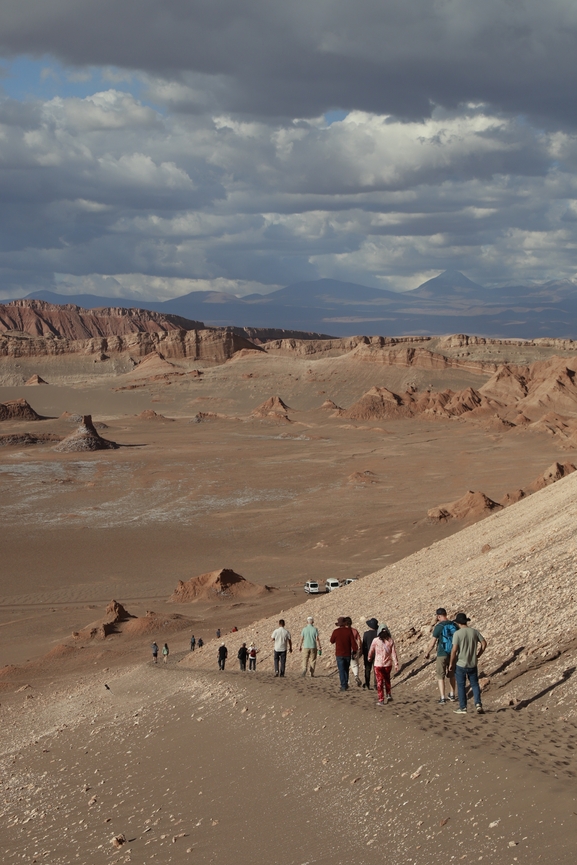
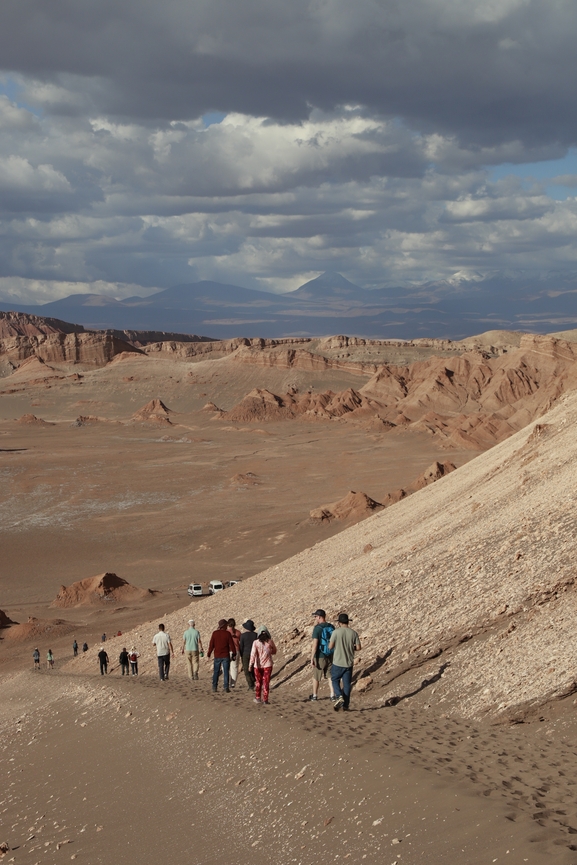
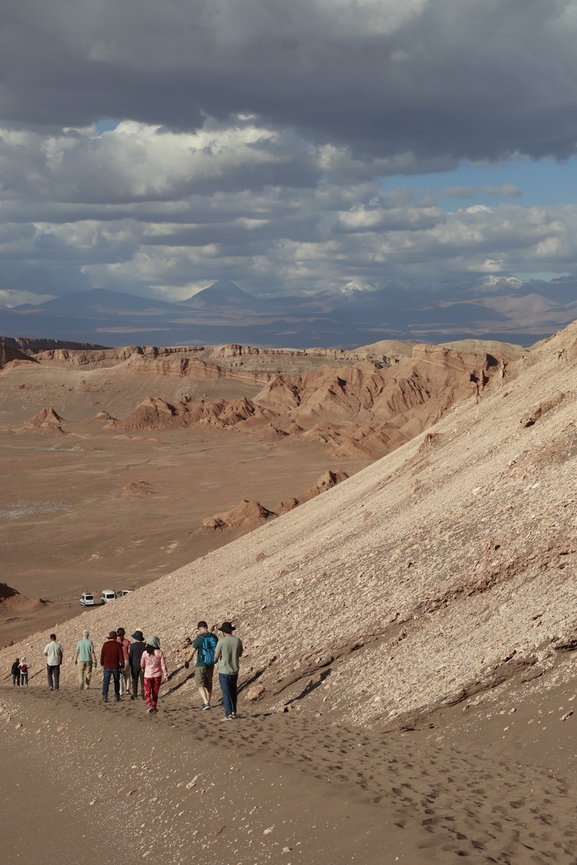
Les 21 images sorties brut de capteur (remarquer le chevauchement entre les images contiguës)
Il est temps d’entamer notre tour de magie : assembler nos 21 images de la Vallée de la Lune.
Pour ce faire, notre baguette magique se nommera HUGIN (page de téléchargement ICI). Il s’agit d’un logiciel gratuit et très complet qui permet d’assembler des images pour en faire une seule image panoramique.. Sa force tient au fait que l’on peut tout contrôler ou le laisser faire automatiquement (c’est souvent la meilleure option d’ailleurs). Cette page WIKIPEDIA explique bien comment le logiciel fonctionne.
IMPORTANT : il convient, dans la mesure du possible, de travailler avec les images au format RAW (.CR2 chez CANON). Comme HUGIN ne reconnait pas les images .CR2, je dois préalablement les convertir au format .TIFF (un autre format non compressé) à l’aide d’un logiciel gratuit tel que XnConvert (téléchargeable ICI)
ETAPE 1
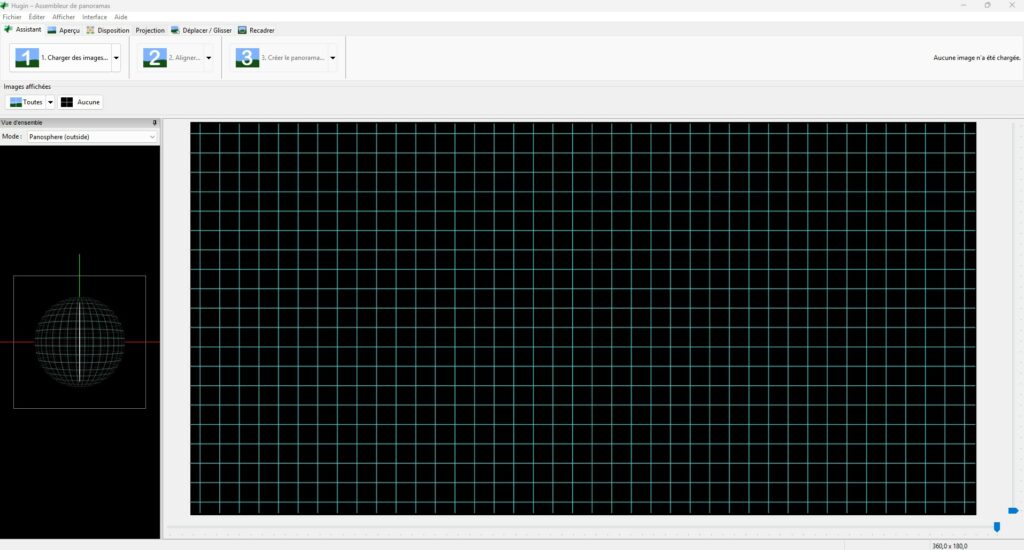
Voici ci-contre l’aspect de l’interface de HUGIN lorsqu’on l’ouvre. Pour plus de facilité, nous allons assembler nos 21 images de manière automatique (ce qui ne m’interdira pas d’expliquer quels sont les paramètres que l’on peut faire varier).
Les 3 boutons véritablement importants sont ceux ci-dessus (en haut à gauche de la fenêtre principale du logiciel).
ETAPE 2
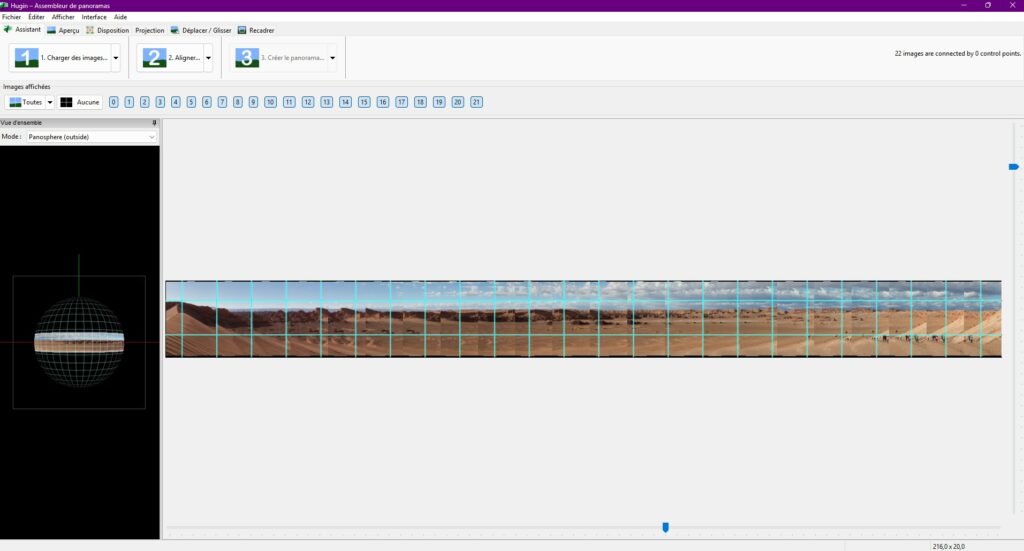
Cliquer sur le bouton « 1-Charger des images… » puis aller chercher les images à assembler sur le disque dur de l’ordinateur. Le résultat est présenté ci-contre.
ETAPE 3
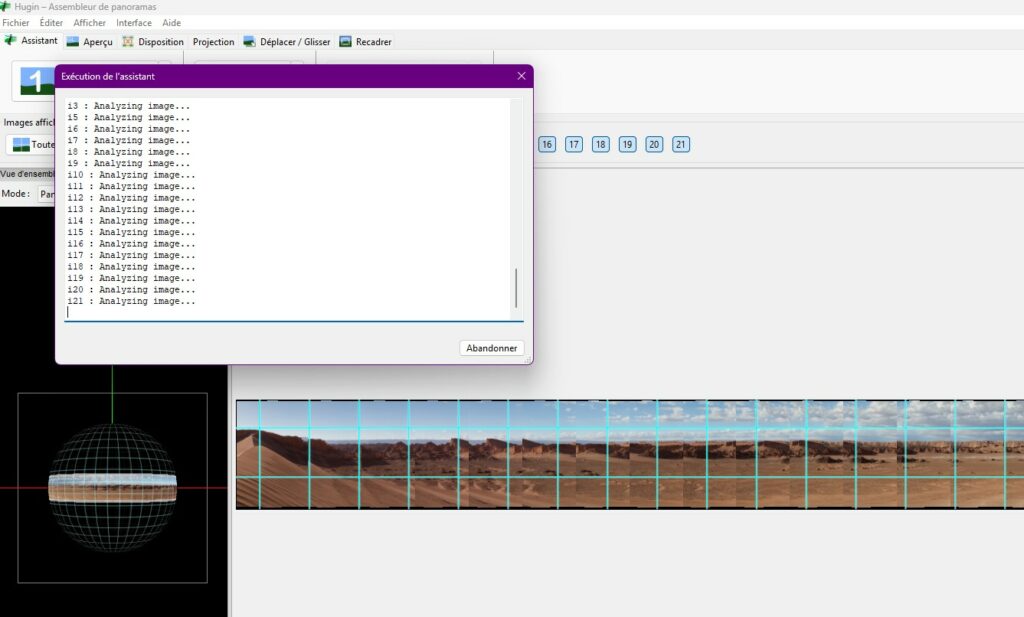
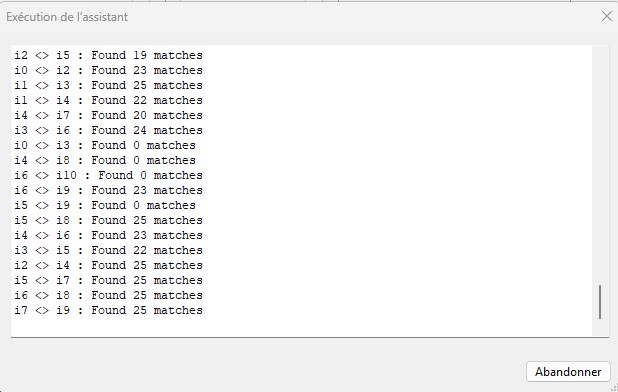
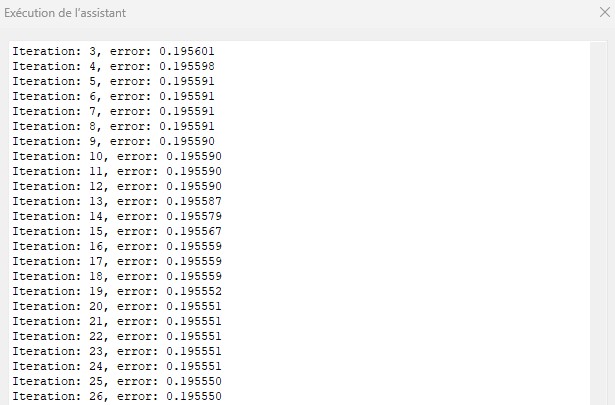
Cliquer sur le bouton « 2-Aligner les images… » puis laisser faire le logiciel. Des fenêtres indiquant des données techniques souvent très mathématiques s’ouvrent et se ferment. Pas de panique, le logiciel turbine… A titre indicatif, pour atteindre l’étape 4, j’ai dû attendre 4 minutes et 25 secondes !
NB : on peut exclure certaines images du panoramique en cliquant sur les petits boutons avec des chiffres.
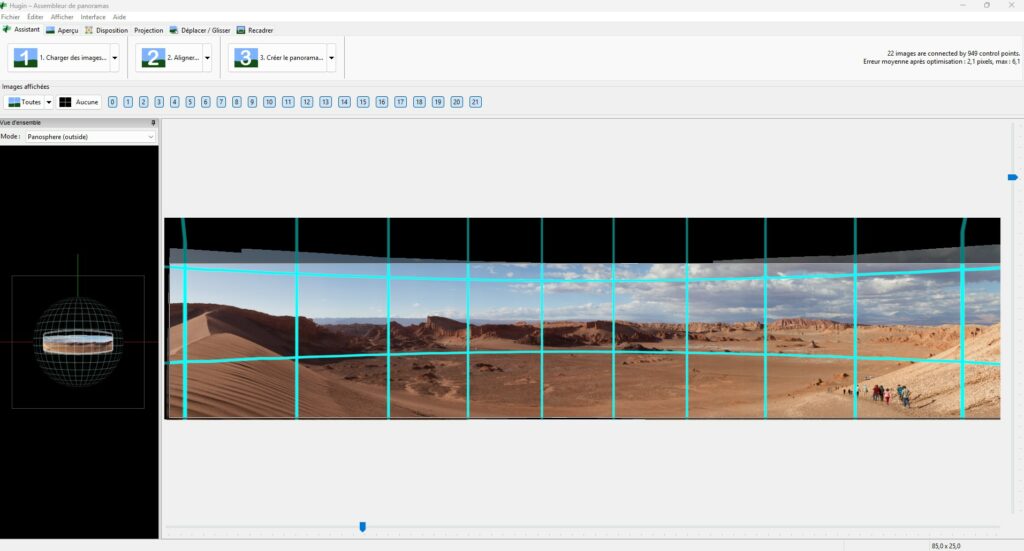
ETAPE 4
C’est fait, le panoramique est assemblé !
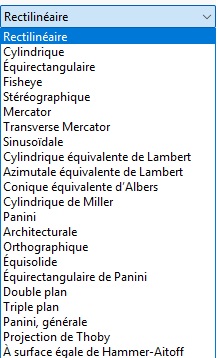
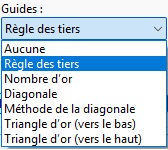
Hugin propose, par défaut, un pré-recadrage permettant d’avoir l’image rectangulaire la plus grande possible. ‘est à ce niveau que l’on peut agir sur différents paramètres du panorama. On peut, par exemple, choisir le type de projection mathématique que l’on désire appliquer à son image (voir ci-dessous), s’aider de guides pour équilibrer ses images (règle des 1/3 ; 2/3 par exemple) ou procéder à un recadrage précis au pixel près (voir ci-dessous).
Les différentes projections mathématiques possibles (à gauche) et les aides au recadrage (ci-dessus)
ETAPE 5
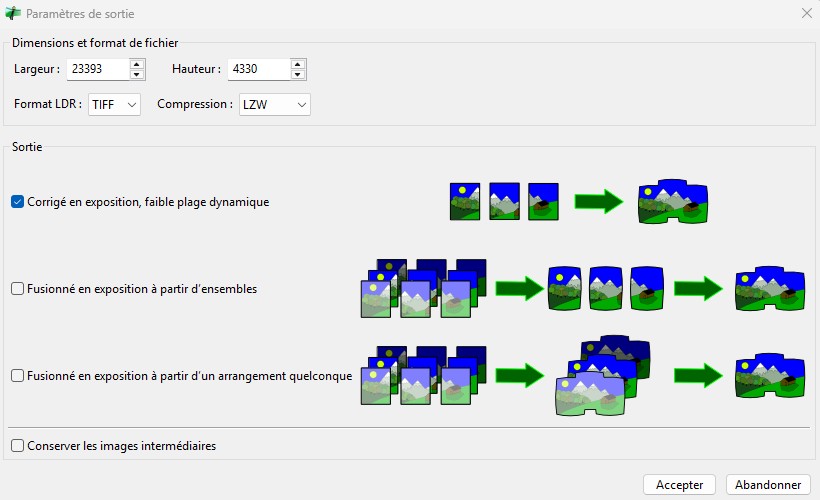
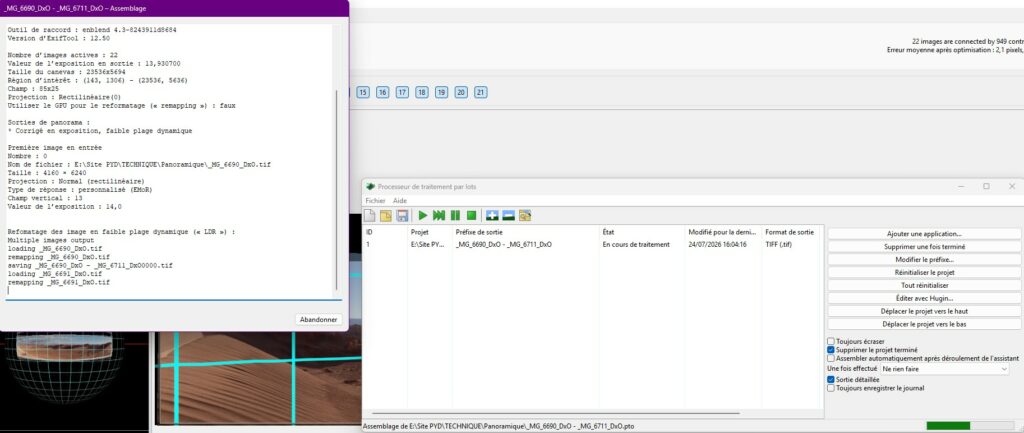
Pour l’instant, le panorama n’est pas encore assemblé. Pour obtenir l’image finale, cliquer sur « Créer le panorama… » Choisir le dossier dans lequel le fichier sera enregistré et accepter toutes les propositions (copie d’écran ci-dessus). Deux fenêtres s’affichent (copie d’écran ci-contre à droite) alors avec plein de termes complexes qui ne nous concernent pas vraiment (sauf si on est professeur de mathématiqes évidemmet… et encore). Encore une fois, le processus peut être long (encore 3 minutes et 30 secondes ici). On retrouve alors l’image au format .tiff dans le dossier qu’on aura préalablement sélectionné.
Résultat obtenu : une image panoramique de 23393 x 4330 pixels (soit plus de 101 millions de pixels au total) pour 785 Mo
CLIQUER SUR L’IMAGE POUR L’AGRANDIR
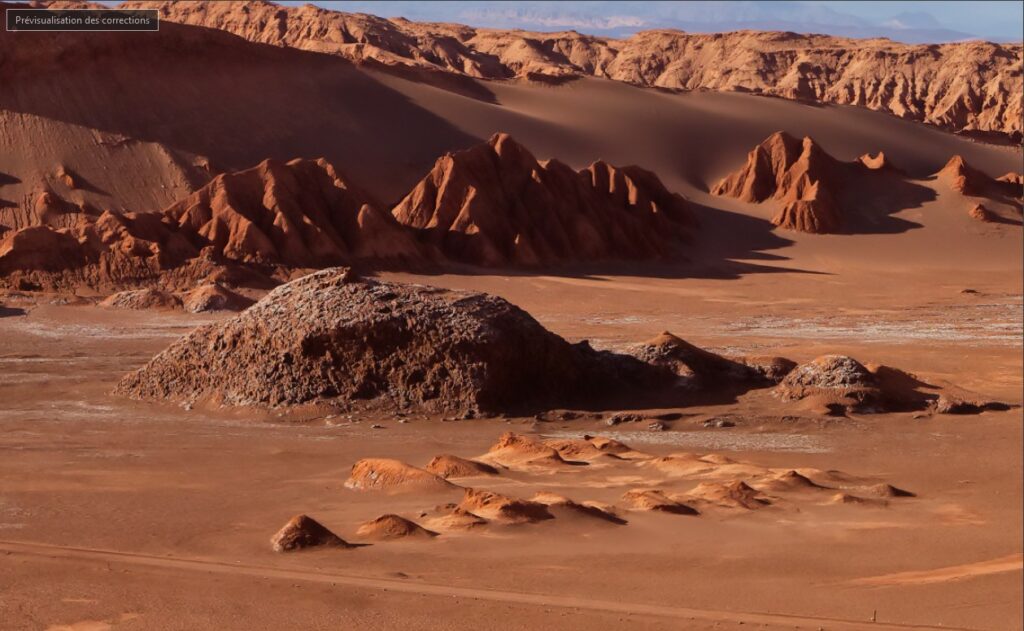
Evidemment, il est impossible d’afficher une telle image sur ce site. Voilà pourquoi j’ai réalisé deux agrandissements de l’image d’origine :
Ce panoramique est déjà pas mal en tant que tel, mais on peut encore l’améliorer :
ETAPE 1 : effacer les humains afin de se croire pour de bon sur la Lune !
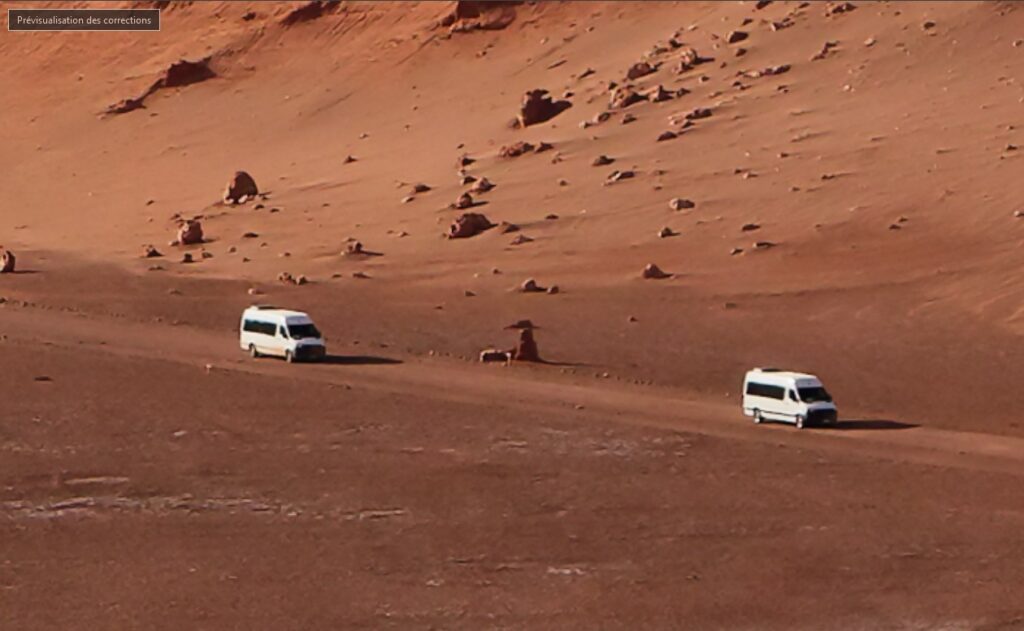
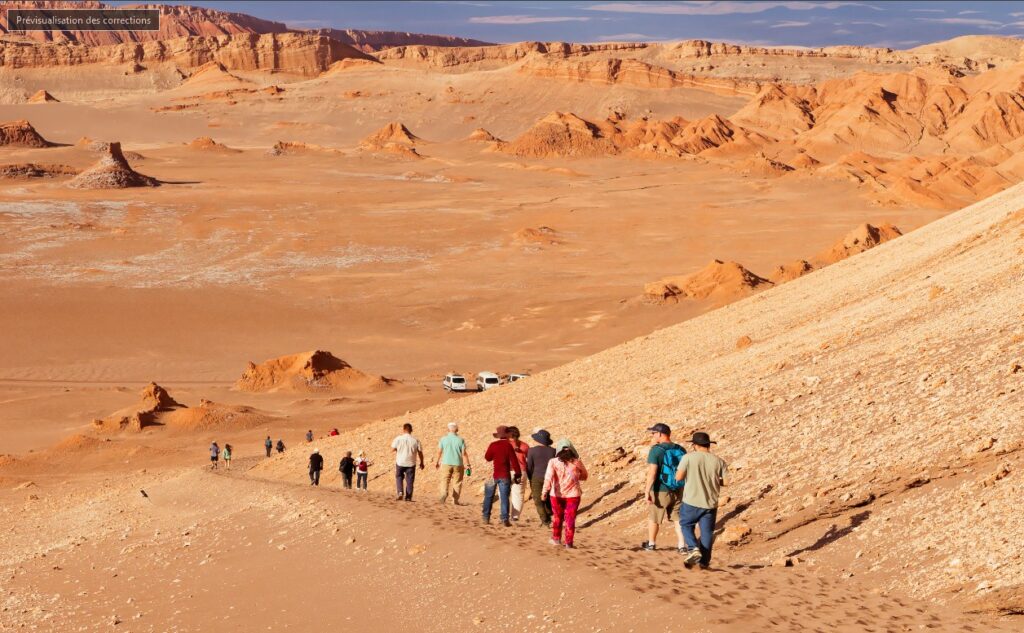
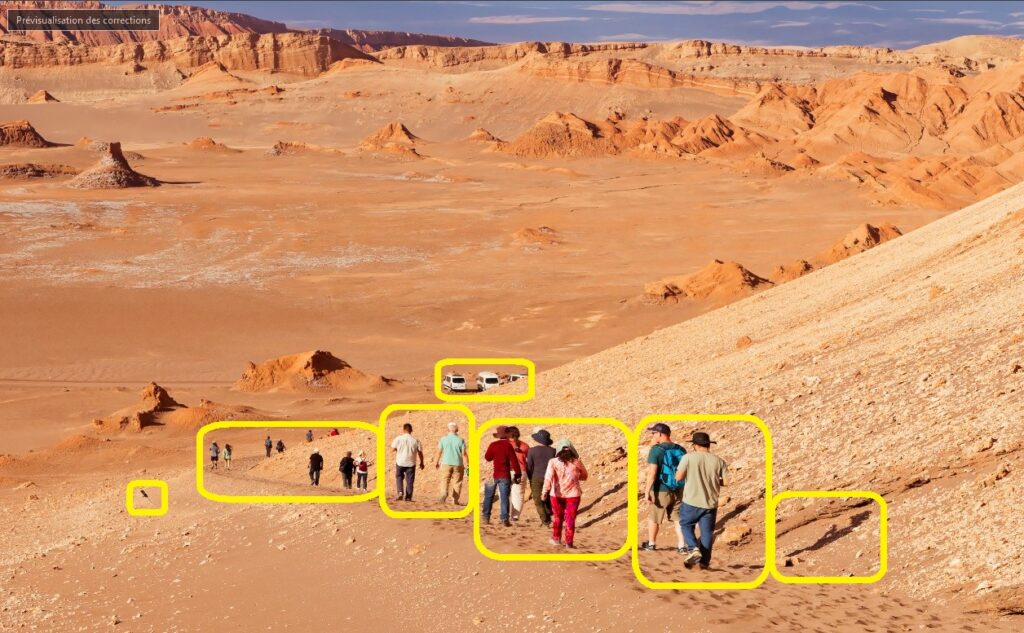
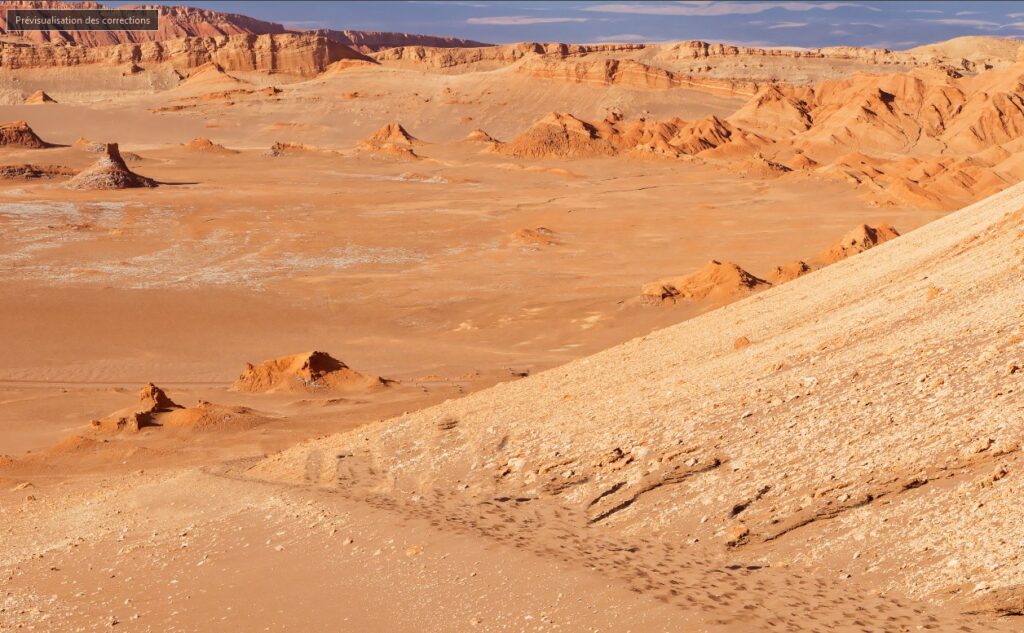
On peut, bien évidemment, laisser le petit groupe de randonneurs sur la gauche de l’image pour donner un repère permettant d’estimer les dimensions des lieux, mais on peut aussi les éliminer. L’opération est d’autant plus facile que le fond est uniforme (sable). Attention, cependant, à éliminer aussi les ombres sinon on aura l’impression que la Vallée de la Lune est remplie de fantômes (ce qui n’est peut-être pas faux !). Pour comprendre comment faire avec le logiciel DXO Photolab, je conseille le tuto Youtube ci-contre. Voici, ci-dessous, le résultat obtenu sur une partie agrandie de l’image :
La langue française peut être sélectionnée dans les paramètres de la vidéo
Exemple également présenté sur la page « nettoyer une image«
J’ai choisi de laisser les véhicules sur la gauche de l’image pour donner une idée des dimensions de la Vallée de la Lune (mais on peut aussi les effacer).
ETAPE 2 : améliorer les contrastes, les couleurs et la balance des blancs
Quelques réglages mineurs peuvent améliorer l’image : en haut, l’image d’origine et en bas l’image corrigée.
ETAPE 3 : pourquoi pas du noir & blanc ou du sépia ?
OK, c’est peut-être pas le sujet idéal pour du noir et blanc ou du sépia… mais qui ne tente rien n’a rien !
Retour à la page d’accueil Un (tout petit) peu de technique